Reklamy w ChatGPT: jak zacząć z ChatGPT Ads?
Reklamy w ChatGPT krok po kroku: tworzenie kampanii ChatGPT Ads, wybór celu, context hints, budżet i rozliczenia. Poradnik z przykładami i zrzutami ekranu.

Reklamy w ChatGPT: wprowadzenie
Pod koniec sierpnia 2026 r. OpenAI udostępniło w Europie samoobsługowy dostęp do ChatGPT Ads, czyli po prostu reklam w ChatGPT. Po miesiącach zapowiedzi i testów również firmy z Polski mogą samodzielnie tworzyć kampanie w panelu Ads Manager. OpenAI potwierdziło uruchomienie samoobsługi 31 sierpnia, a Polska znajduje się na liście obsługiwanych krajów.
Reklamy pozwalają promować produkty i usługi przy rozmowach użytkowników z AI. Oferta może pojawić się w kontekście poszukiwania konkretnego rozwiązania, porównywania produktów czy planowania zakupu. Dla reklamodawcy to możliwość dotarcia do odbiorcy w trakcie zbierania informacji potrzebnych do podjęcia decyzji.
Zakup reklamy nie daje wpływu na rekomendacje generowane przez ChatGPT. Zgodnie z zasadami OpenAI płatna emisja jest oddzielona od odpowiedzi modelu. Oceniając obecność marki w ChatGPT, warto więc osobno analizować reklamy i wzmianki pojawiające się w odpowiedziach.
W tym poradniku pokażę, jak wygląda reklama, jak utworzyć kampanię w panelu i jak działają rozliczenia.
Jak działa wyświetlanie reklam w ChatGPT?
Reklama może pojawić się pod odpowiedzią ChatGPT, jako osobna karta oznaczona „Reklama”. Zawiera nazwę i logo reklamodawcy, grafikę, nagłówek, krótki opis oraz odnośnik do strony docelowej. Taki format opisuje dokumentacja ChatGPT Ads.
Co decyduje o wyborze reklamy?
System bierze pod uwagę kontekst i intencję bieżącej rozmowy, treść reklamy, stronę docelową oraz wskazówki i ustawienia przekazane przez reklamodawcę. Jeśli do wyświetlenia kwalifikuje się kilka ofert, znaczenie mają również ich trafność i stawki reklamodawców. Samo wpisanie konkretnego pytania nie gwarantuje wyświetlenia reklamy. Zasady dopasowania opisuje OpenAI w wyjaśnieniu działania systemu reklamowego.
W Polsce, należącej do Europejskiego Obszaru Gospodarczego, personalizacja reklam jest obecnie niedostępna — to stan na 21 września 2026 r. Nie należy więc zakładać, że reklama korzysta tu z wcześniejszych rozmów i pamięci użytkownika. Kontekst aktualnej rozmowy nadal może służyć do dopasowania oferty. Reklamodawca nie otrzymuje dostępu do prywatnych rozmów użytkownika. Te ograniczenia opisuje FAQ OpenAI.
Przykład: pytanie o ekspres, reklama kawy
Podczas moich testów promptów o ekspresach do kawy pojawiła się reklama kawy ziarnistej z nagłówkiem „Lepsza kawa z automatu”. Rozmowa dotyczyła wyboru urządzenia, a reklama przedstawiała produkt, który można w nim wykorzystać.
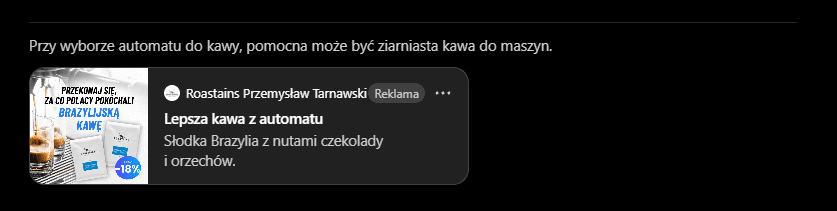
Reklama kawy ziarnistej wyświetlona podczas mojego testu promptów o ekspresach do kawy.
Przy planowaniu kampanii warto więc rozważyć także rozmowy o produktach, które uzupełniają ofertę. Dla palarni kawy mogą to być pytania o ekspresy. Nie znam ustawień pokazanej kampanii ani dokładnego powodu wyboru tej reklamy.
Kto może zobaczyć reklamy?
Reklamy mogą widzieć użytkownicy planów Free i Go. Plany Plus, Pro, Business, Enterprise i Edu pozostają bez reklam. OpenAI nie wyświetla ich również kontom rozpoznanym jako należące do osób poniżej 18 lat. Zasady te podaje FAQ reklam w ChatGPT.
Jeśli sprawdzasz swoją reklamę z konta Plus, jej brak jest więc oczekiwany. Status emisji kampanii sprawdzaj w Ads Manager.
Struktura i tworzenie kampanii
W ChatGPT Ads kampania zawiera grupy reklam, a w nich znajdują się poszczególne reklamy. Na poziomie kampanii ustalasz wspólny cel, zakres emisji i budżet.
Etap 1: tworzenie kampanii
Na zrzucie widać kampanię standardową z celem „Kliknięcia”, kierowaną na Polskę i z budżetem dziennym 15 EUR.
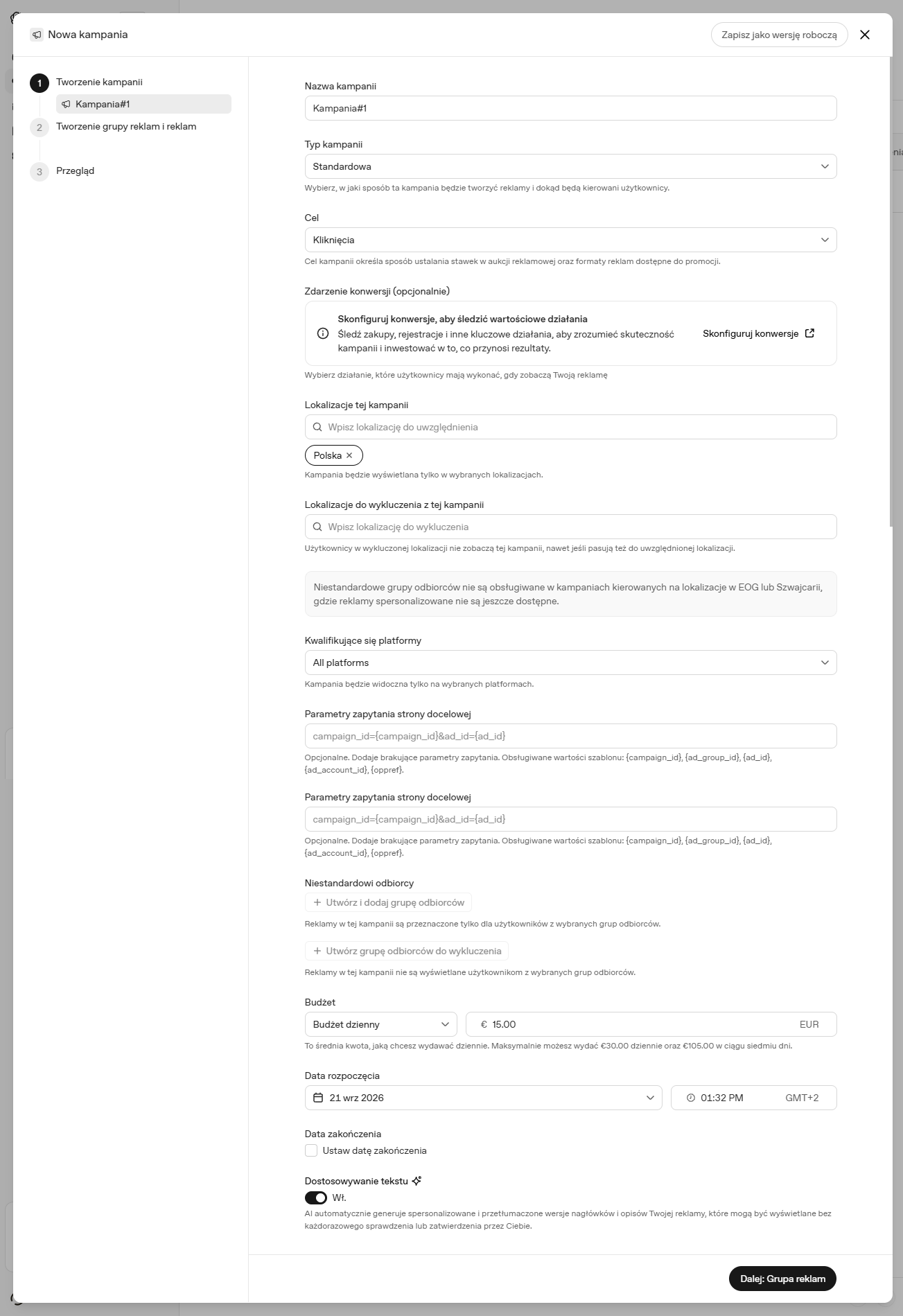
Ekran „Tworzenie kampanii” w Ads Manager. Kliknij zrzut, aby otworzyć go w pełnym rozmiarze.
-
Typ kampanii — w tym przykładzie wybieram wariant „Standardowa”, z reklamami prowadzącymi na stronę oferty.
-
Cel — wskazuje, jaki efekt ma wspierać kampania. Dostępne są trzy cele: Zasięg, Kliknięcia i Konwersje. Zasięg służy uzyskaniu wyświetleń reklamy, Kliknięcia — pozyskiwaniu wejść na stronę, a Konwersje — optymalizacji pod wybrane działanie, np. zakup. Na screenie wybrane są „Kliknięcia”, z rozliczeniem za prawidłowe kliknięcia (CPC). Wybór wpływa na sposób optymalizacji i naliczania kosztów; zasady opisuje instrukcja tworzenia kampanii.
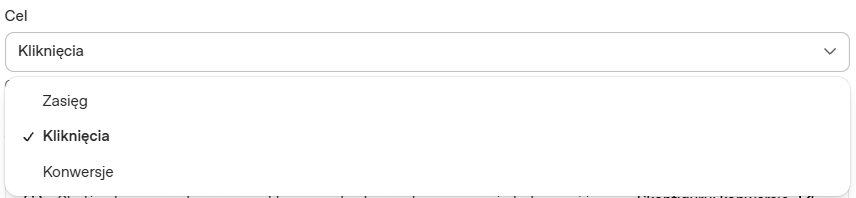
Wybór celu kampanii w Ads Manager: Zasięg, Kliknięcia lub Konwersje.
-
Zdarzenie konwersji (opcjonalnie) — to działanie, które chcesz mierzyć, np. zakup lub rejestracja. W pokazanej konfiguracji z celem „Kliknięcia” pole jest opcjonalne, a przycisk „Skonfiguruj konwersje” prowadzi do ustawień pomiaru. Jeśli wybierzesz cel „Konwersje”, potrzebujesz działającego pomiaru i obsługiwanego standardowego zdarzenia, pod które system będzie optymalizował emisję. Sam wybór tego celu nie oznacza płatności wyłącznie za konwersje — wyjaśnia to dokumentacja kampanii konwersyjnych.
-
Lokalizacje tej kampanii — wybierz obszary, na których obsługujesz klientów; w przykładzie jest to Polska.
-
Lokalizacje do wykluczenia z tej kampanii — wykluczenie ma pierwszeństwo, nawet jeśli dany obszar mieści się w szerszej lokalizacji wybranej do emisji.
-
Kwalifikujące się platformy — „All platforms” obejmuje aplikacje i przeglądarki na Androidzie i iOS oraz przeglądarkę na komputerze, zgodnie z listą platform w dokumentacji.
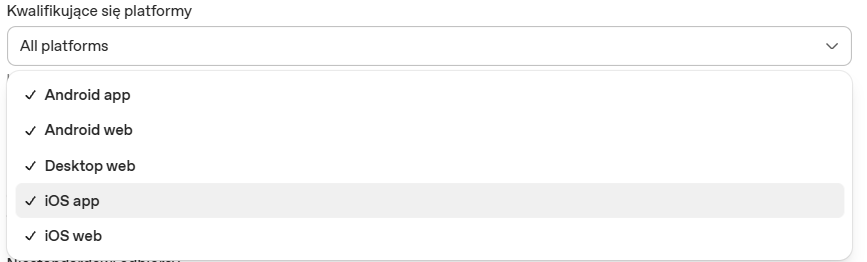
Wybór platform emisji — na zrzucie zaznaczono wszystkie dostępne opcje.
-
Parametry zapytania strony docelowej — opcjonalne oznaczenia dodawane do adresu po kliknięciu reklamy, przydatne w analityce. Możesz użyć np.
utm_source=chatgptorazutm_medium=cpc. Panel obsługuje też szablony identyfikatorów, np.utm_campaign={campaign_id}iutm_content={ad_id}. Dla tego samego parametru pierwszeństwo mają: wartość w docelowym URL, następnie ustawienie reklamy, grupy i kampanii. -
Niestandardowi odbiorcy — dodawanie i wykluczanie grup odbiorców jest niedostępne w pokazanej kampanii kierowanej na Polskę, ponieważ personalizacja reklam nie jest jeszcze obsługiwana w EOG i Szwajcarii.
-
Budżet — rodzaj — wybierasz budżet dzienny albo całkowity na kampanię. Budżet dzienny oznacza średni wydatek w tygodniu budżetowym; budżet całkowity ogranicza łączny wydatek na okres kampanii. Dla omawianego konta minimalny budżet całkowity wynosi 65 EUR na całą kampanię.
-
Budżet — kwota i waluta — na screenie wpisane jest 15 EUR dziennie, czyli minimum dla rozliczenia w euro podane w tabeli OpenAI. Panel pokazuje również limity: do 30 EUR w pojedynczym dniu i 105 EUR w pełnym tygodniu budżetowym, przy niezmienionej kwocie. Tydzień trwa od niedzieli do soboty według strefy czasowej konta. Po zmianie budżetu limity są przeliczane zgodnie z zasadami budżetów dziennych.
-
Data rozpoczęcia — ustaw datę i godzinę startu, zwracając uwagę na strefę czasową konta (na zrzucie GMT+2).
-
Data zakończenia — opcjonalny termin zakończenia emisji, np. ostatni dzień promocji.
-
Dostosowywanie tekstu — na screenie opcja jest włączona. Zgodnie z komunikatem w panelu AI może tworzyć dostosowane i przetłumaczone wersje nagłówków oraz opisów, a następnie wyświetlać je bez każdorazowego sprawdzania i zatwierdzania przez reklamodawcę. Jeśli chcesz samodzielnie zatwierdzać każdy tekst przed emisją, wyłącz tę opcję.
Etap 2: tworzenie grupy reklam
W jednej grupie można przygotować kilka reklam, np. różne wersje komunikatu o tej samej usłudze. Na tym ekranie ustawiam stawkę i wskazówki kontekstowe.
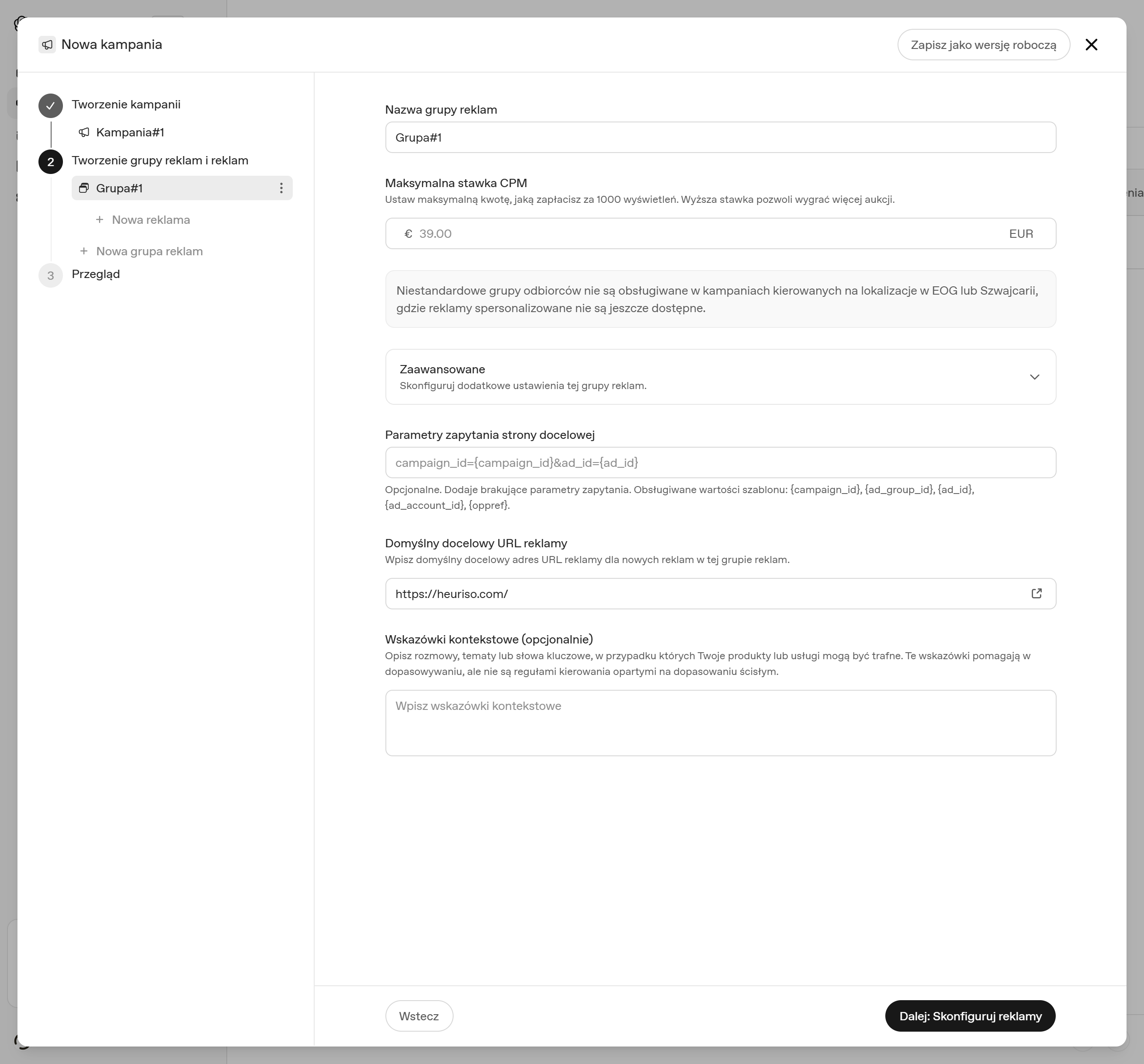
Ekran ustawień grupy reklam w wariancie ze stawką CPM. Kliknij zrzut, aby otworzyć go w pełnym rozmiarze.
-
Maksymalna stawka CPM — określa najwyższą stawkę za 1000 wyświetleń reklamy. W aukcji znaczenie mają zarówno stawka, jak i trafność reklamy; rzeczywisty średni CPM sprawdzisz w wynikach. Na tym screenie pokazany jest wariant CPM. Przy celu „Kliknięcia” z poprzedniego przykładu stosuje się maksymalną stawkę CPC, czyli za pojedyncze kliknięcie. Zależność między celem a stawką wyjaśniają podstawy ChatGPT Ads.
-
Komunikat o niestandardowych grupach odbiorców — opisane wcześniej ograniczenie dla EOG i Szwajcarii nie blokuje korzystania ze wskazówek kontekstowych.
-
Parametry zapytania strony docelowej — opcjonalne oznaczenia reklam z tej grupy, np.
utm_content={ad_group_id}. Dodają brakujące parametry, ale nie zastępują konfiguracji pomiaru konwersji. -
Domyślny docelowy URL reklamy — adres używany domyślnie przy tworzeniu nowych reklam w tej grupie.
-
Wskazówki kontekstowe — context hints (opcjonalnie) — na pierwszy rzut oka to pole może przypominać miejsce na słowa kluczowe. Jego zadaniem jest jednak opisanie sytuacji, w których Twoja oferta może przydać się użytkownikowi.
OpenAI zaznacza w dokumentacji grup reklam, że context hints nie działają jak słowa kluczowe w dopasowaniu ścisłym (exact match), nie są regułami targetowania i nie gwarantują emisji w konkretnych rozmowach ani dla wskazanych odbiorców. Wpisana fraza pomaga systemowi ocenić związek oferty z rozmową; nie rezerwujesz w ten sposób reklamy przy danym haśle.
Weźmy przykład Heuriso. Samo „monitoring AI” jest zbyt ogólne: może oznaczać zarówno kontrolowanie działania modeli, jak i obserwowanie rynku narzędzi AI. Opis zastosowania usługi daje więcej informacji:
Monitoring widoczności marki w ChatGPT dla zespołów marketingowych, które chcą sprawdzić, czy ich firma pojawia się w odpowiedziach na pytania zakupowe, i porównać jej widoczność z konkurencją.
W takim opisie wiadomo, co oferujesz, komu pomagasz i czego ta osoba chce się dowiedzieć. Jedna grupa reklam powinna mieć spójny temat lub odpowiadać na jedną potrzebę klienta. Jeśli wskazówki zaczynają dotyczyć różnych usług, które wymagają innych komunikatów i stron docelowych, rozdziel je na osobne grupy.
Do przygotowania wskazówek proponuję wykorzystać samego ChatGPT. W rozmowie, w której omawiasz już swoją firmę i ofertę, możesz poprosić go o ułożenie opisu na podstawie przekazanych informacji. Przykładowe polecenie:
Na podstawie opisu mojej firmy i usługi z tej rozmowy przygotuj trzy propozycje wskazówek kontekstowych do ChatGPT Ads. Każda ma dotyczyć tej samej oferty i w 1–2 zdaniach wyjaśniać, komu pomaga, w jakiej sytuacji i jaki problem rozwiązuje. Nie twórz listy słów kluczowych. Nie dopisuj funkcji ani obietnic, których nie podałem.
Wybierz wersję, która najlepiej opisuje ofertę i odpowiada treści strony docelowej, popraw ewentualne nieścisłości i wklej ją w pole „Wskazówki kontekstowe”.
Przygotowanie reklamy: treść, grafika i podgląd
W dalszej części kroku „Tworzenie grupy reklam i reklam” uzupełniam treść i grafikę, a po prawej stronie sprawdzam podgląd karty.
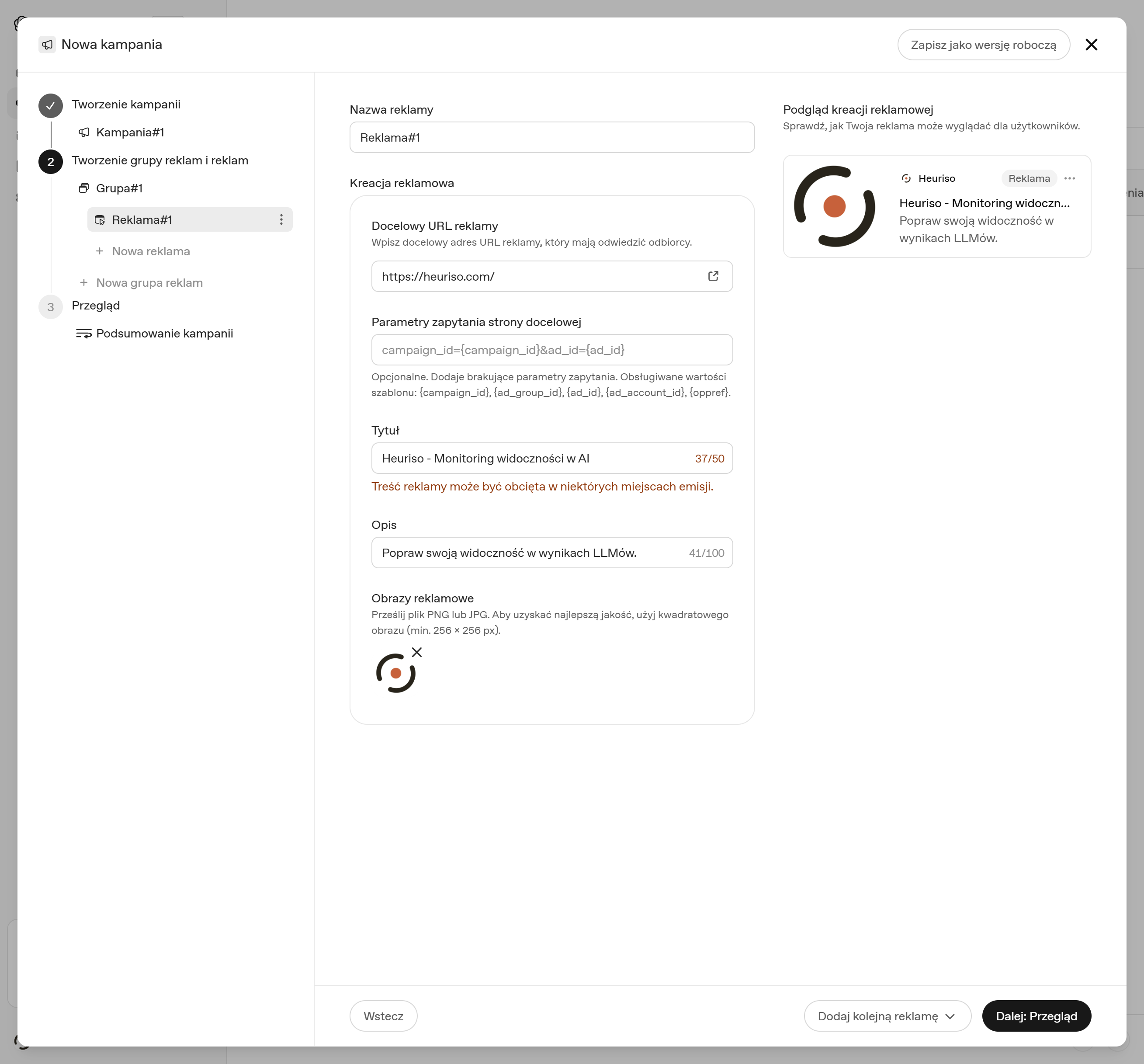
Ekran przygotowania reklamy i podgląd kreacji Heuriso. Kliknij zrzut, aby otworzyć go w pełnym rozmiarze.
-
Docelowy URL reklamy — kieruj użytkownika na stronę odpowiadającą ofercie z reklamy, np. podstronę konkretnej usługi.
-
Parametry zapytania strony docelowej — opcjonalne oznaczenia adresu, które pomagają rozpoznać konkretną reklamę w analityce. Przykładowo
utm_content={ad_id}wykorzystuje identyfikator reklamy. Zgodnie z podpowiedzią w formularzu dodawane są brakujące parametry. -
Tytuł — limit w pokazanym formularzu to 50 znaków, ale tekst może być skrócony nawet przed jego osiągnięciem: na screenie widać to już przy 37/50 znakach. Najważniejszą informację umieść na początku.
-
Opis — do 100 znaków w pokazanym formularzu; wyjaśnij zastosowanie oferty, np. „Sprawdź, czy Twoja marka pojawia się w odpowiedziach AI”. Taki konkret jest zgodny z zaleceniami OpenAI dotyczącymi treści reklam.
-
Obrazy reklamowe — plik PNG lub JPG; panel zaleca kwadratową grafikę o wymiarach co najmniej 256 × 256 px, czytelną również po zmniejszeniu.
Rozliczenia i weryfikacja przed startem kampanii
W opisywanym koncie samoobsługowym przed startem trzeba uzupełnić profil rozliczeniowy i dodać kartę. Bez kompletnych danych rozliczeniowych, poprawnie dodanej metody płatności i zakończenia wymaganej weryfikacji konta kampania nie rozpocznie emisji. Weryfikację konta i gotowe rozliczenia OpenAI wymienia wśród warunków uruchomienia kampanii.
Profil obejmuje nazwę i adres firmy oraz wymagany e-mail do faktur; opcjonalnie możesz dodać odbiorców kopii faktur.
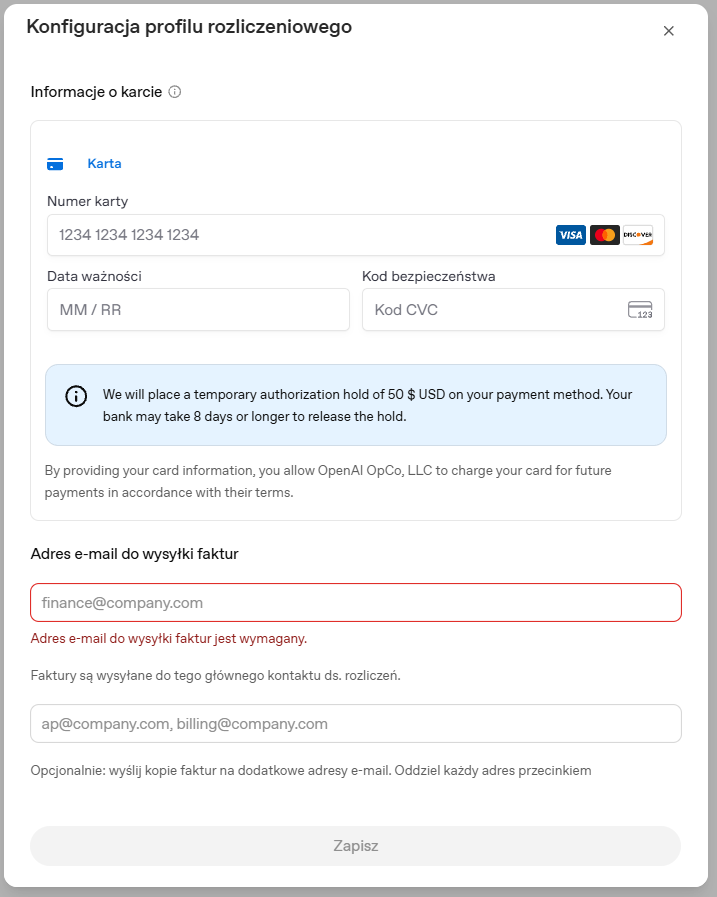
Konfiguracja płatności kartą i wysyłki faktur w Ads Manager. Kliknij zrzut, aby otworzyć pełny rozmiar.
Na pokazanym ekranie OpenAI zapowiada tymczasową blokadę autoryzacyjną 50 USD. Służy ona sprawdzeniu karty i nie jest opłatą za reklamę. Zgodnie z komunikatem w panelu zwolnienie blokady przez bank może potrwać 8 dni lub dłużej.
Koszty emisji są pobierane później, w modelu postpay: po osiągnięciu progu płatności przypisanego do konta, a pozostała nieopłacona kwota — na koniec miesiąca. Zasady opisuje instrukcja rozliczeń ChatGPT Ads.
Czy reklama w ChatGPT ma sens?
Na razie trudno jednoznacznie ocenić, jak opłacalne będą reklamy w ChatGPT. To wciąż nowe rozwiązanie, a danych pozwalających porównać skuteczność kampanii w różnych branżach jest za mało, żeby wyciągać ogólne wnioski. OpenAI wprost zaznacza w swoim FAQ, że nie ma jeszcze benchmarków wyników dla różnych reklamodawców, branż i typów kampanii.
Na tym etapie traktowałbym ChatGPT Ads jako kanał do przetestowania z określonym budżetem i celem. O tym, czy warto w niego dalej inwestować, powinny decydować efekty konkretnej kampanii — pozyskane zapytania, zakupy lub inne działania istotne dla firmy — oraz koszt ich pozyskania. Na mocniejsze wnioski o skuteczności tego rozwiązania trzeba jeszcze poczekać.
Chcesz wiedzieć, czy AI poleca Twoją firmę? Heuriso mierzy to codziennie w pięciu silnikach.
Wypróbuj przez 7 dni